Cukup menempatkan kode di atas diantara dan

Senin, 10 Desember 2012

TUGAS TAMBAHAN MODUL 5 PRAKTIKUM SO

TUGAS TAMBAHAN
PRAKTIKUM SISTEM OPERASI

1.      Buat program kalkulator sederhana yang dilengkapi dengan menu pilihan dan code program menggunakan fungsi !
2.      buat program menghapus file pada sebuah direktori yang dijalankan berdasarkan waktu(scedule) dengan cron !
 Jawaban 

1. Program kalkulator sederhana
    Source Code :
     echo "Pilihan Anda :"
fungsi_penjumlahan(){
        c=`echo $a+$b |bc`
        echo "hasil= $c"
}

fungsi_pengurangan(){
        c=`echo $a-$b |bc`
        echo "hasil= $c"
}
fungsi_perkalian(){
        c=`echo $a\*$b |bc`
        echo "hasil= $c"
}
fungsi_pembagian(){
        c=`echo $a\/$b |bc`
        echo "hasil= $c"
}
read input
case $input in
        1)
        echo "masukkan nilai a:"
        read a
        echo "masukkan nilai b:"
        read b
        fungsi_penjumlahan
        ;;
        2)
         echo "masukkan nilai a:"
        read a
        echo "masukkan nilai b"
        read b
        fungsi_pengurangan
        ;;
        3)
        echo "masukkan nilai a:"
        read a
        echo "masukkan nilai b:"
        read b
        fungsi_perkalian
        ;;
        4)
        echo "masukkan nilai a:"
        read a
        echo "masukkan nilai b:"
        read b
        fungsi_pembagian
        ;;
        *)
        echo "Maaf Pilihan Menu Hanya 1-4!!!!!"
        break
        ;;

esac
done

Running Program :


2. Program Penggunaan "Crontab" untuk menghapus file berdasarkan scedule
   Penjelasan :
   crontab -e = untuk mengedit file crontab, atau membuat nya bila belum ada.
      crontab -l = Menampilkan isi dari file crontab.
      crontab -r = Menghapus file crontab.
      crontab -v = menampil kan waktu terakhir crontab di edit.

      crontab terletak di direktory /etc, adalah file tempat mengatur scheduled task yang kita ingin kan, dan    akan menjalankan eksekusi menurut perintah.

      * * * * * perintah_eksekusi

       setiap (*) akan di isi dengan :

      * (pertama) min (0 - 59)
      * (kedua) hour (0 - 23)
      * (ketiga) day of month (1-31)
      * (keemoat) month (1 - 12)
      * (kelima) day of week (1 - 7) (1 = monday) 

   Source Code :

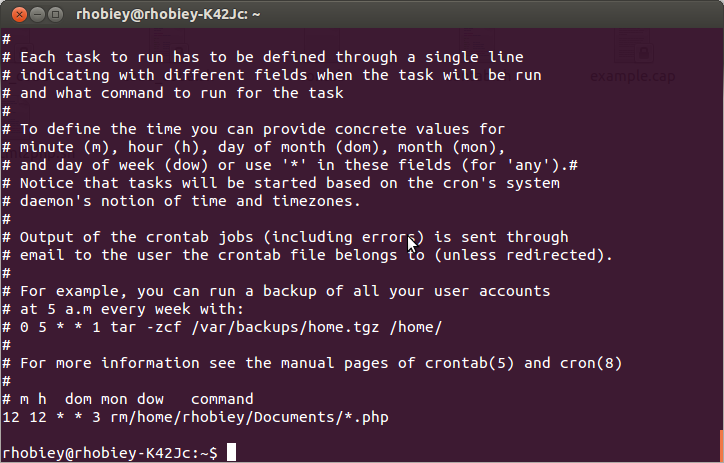
            Contab -e

      12 12 * * 3 rm/home/rhobiey/Documents/*.php

   Running Program 


NB : Program diatas akan mengpus file dengan extensi .php pada hari Sabtu Pukul 12.12

Selasa, 04 Desember 2012

TUGAS TAMBAHAN PRAK.SO


TUGAS TAMBAHAN

1. Buat program untuk menampilkan daftar ps aux dengan nama user, dari masing-masing komputer
2. Buatlah perintah login untuk masuk kedalam file

Jawaban
1. - Pertama buat file dengan nama daftar.sh dengan cara
$touch daftar.sh
- Selanjutnya buka file tersebut menggunaan text editor
$nano daftar.sh
- Kemidian ketikkan srip bash seperti dibawah ini
#!/bin/sh
echo "Program Menampulkan PS AUX dan Nama User"
ps aux | grep rhobiey
echo "Selesai"


- Dan simpan dengan cara tekan tombol Ctrl+O pada keyboard
- Dan untuk keluar text editornya tekan Crtl+x
- Untuk merunning program terlehih dahulu kita beri hak akses
$chmod 777 daftar.sh
- Maka file sudah siap dirunning dengan perintah :
$./daftar.sh


- Maka hasil running akan seperti gambar di bawah ini :


2. Program untuk login file
- Pertama buat file dengan perintah
  $touch login_file.sh
- Kemudian buka file tersebut menggunakan text editor
  $nano login_file.sh
- Dan ketikkan sript dibwah ini :
  #!/bin/sh
  echo "Program Untuk Login File"
  login
  echo "Masuk Ke Direktory Document"
  find -iname "daftar_file.sh" |./daftar_file.sh


- Dan simpan dengan cara tekan tombol Ctrl+O pada keyboard
- Dan untuk keluar text editornya tekan Crtl+x
- Untuk merunning program terlehih dahulu kita beri hak akses
  $chmod 777 login_file.sh


- Maka file sudah siap dirunning dengan perintah :
  $./daftar_file.sh


Minggu, 11 Desember 2011

Emulator PS 3 di PC

Temen-tmen akhirnya Emulator PS 3 akhirx udah rampung juga ney, bagi pecinta PS 3 hayuk marik
mainkan Game PS 3 di Laptop / Komputer PC anda ...

Untuk Spesifikasi Komputer agas menunjang Emulator PS3:
1. DVD ROOM yang bisa membaca DVD DUAL Layer atau DVD ROOM Blue-Ray
2. Processor minimumnya Core 2 Duo 3.0GHZ
3. VGA yang HD seperti nVIDIA Geforce 9800 GT dan semacemnya
4. Memory RAM 2 GB
5. Harddisk Minimum 20GB (tidak wajib sih) :)

Pastinya anda tidak sabar kan, hayo download aja disini 

NB: test windows seven 

Sabtu, 10 Desember 2011

Emulator PS 2 di PC ( PCSX2 )

Anda pecinta PS 2 ????
ayo check this...
Emulator PS 2 iyalah program dimana tmen-tmen dapat bermain Game-Game yang ada di PS 2
aplikasi ini mudah digunakan dan saya sudah pernah Test program ini alhasil 100% berjalan lancar.
Untuk Plugin-pluginnya dapat anda cari di Mbah Google supaya proses program PCSX2 (Emulator PS 2) berjalan tanpa tersendat-sendat...

CATATAN : Gamenya jadikan .ISO supaya tidak merusak CD ROOM pada PC atau Laptop anda !!!!!
Penasaran???
Ayo kita mainkan game kesukaan kita, Klik disini untuk mendownload

NB : untuk emulator PS 3 tinggal tunggu tanggal maenx ja :)

Kamis, 27 Oktober 2011

Instal Windows 7 Ultimate menggunakan Flashdisk


Berikut cara membuat flash disk agar bisa booting untuk install windows 7 ultimate :

1.       Siapkan flash disk minimal 4 GB karena kapasitas dari file windows 7 ultimate sendiri kurang lebih 3 GB dan tentunya siapkan juga Laptop atau PC yang ada DVD drivenya dan DVD windows 7 ultimate
2.       Masukkan flash disk ke colokan USB laptop kamu, flash disk ini nantinya akan diformat ulang, jadi backuplah dahulu isinya karena akan terhapus semua.
3.       Buka jendela Command Prompt dengan menekan tombol di keyboard simbol windows + R, ketik cmd lalu klik OK
4.       Di jendela Command Prompt yang baru muncul, ketik DISKPART dan tekan ENTER,
5.       Ketik LIST DISK kemudian ENTER, akan muncul semua size drive. Lihatlah ukuran dari masing-masing drive untuk mengenal yang mana flash disk dan hardisk kamu. Di laptop saya, Disk 0 ukurannya 298 GB dan Disk 1 ukurannya 3856 MB. Berarti, Disk 1 adalah flash disk 4 GB saya.
6.       Ketik perintah berikut secara berurutan :
·         SELECT DISK 1 enter
·         CLEAN enter
·         CREATE PARTITION PRIMARY enter
·         SELECT PARTITION 1 enter
·         ACTIVE enter
·         FORMAT FS=NTFS enter
·         Tunggu sampai 100 % completed
·         ketik EXIT dan tekan enter.
7.        Minimize jendela Command Prompt tadi
8.       Masukkan DVD Windows 7 ke dalam DVD drive dan perhatikan drive letter DVD drive tadi (nama drive yang terbaca). Ingat drive letter DVD drive dan flash disk kamu.
9.        Maximize jendela Command Prompt yang tadi kamu minimized, ketik perintah berikut satu demi satu :
·         F:CD BOOT dan tekan enter (F adalah drive DVD Windows 7 saya)
CD BOOT tekan enter
·         BOOTSECT.EXE/NT60 G: tekan enter (G adalah flash disk saya)
10.   Tutup jendela Command Prompt.
11.   Copy semua file dari DVD Windows 7 ultimate ke dalam flash disk kamu, Selamat, sekarang flash disk kamu siap digunakan untuk menginstal Windows 7 ultimate.

Trik install windows 7 ultimate menggunakan flashdisk tanpa bantuan software ini cocok buat install windows pada netbook yang notabene tidak mempunyai cd room maupun dvd room.
Sebenarnya masih ada cara lain install windows 7 menggunakan Flash disk dengan bantuan WintoFlash dan menggunakan software dari microsoft sendiri yaitu Windows 7 USB / DVD.

Selasa, 04 Oktober 2011

Tips Mempercepat Kinerja Windows Seven

Secara garis besar fitur tampilan windows 7 lebih baik di bandingkan windows vista dan windows xp, tetapi dalam segi kecepatan lebih bagus windows xp. Tetapi windows 7 ini juga bias dipercepat kinerjanya seperti halnya windows xp. Pengaturan konfigurasi yang tidak tepat pada windows 7 menyebabkan windows 7 akan berjalan lambat. 

Bagaimana tips mempercepat kinerja windows 7 ? windows 7 hadir dengan berbagai macam fitur yang lebih baik secara visual maupun interaksi yang tentunya tidak anda dapatkan di  windows vista maupun windows xp. Berikut adalah cara mempercepat kinerja  windows 7 : 

1. Mempercepat  Booting Windows 7

  • Klik Start  > ketik “msconfig” pada bagian search programs and files > enter
  • Klik pada tab “Boot” dan klik pada “Advanced options”
  • Cek pilihan “Number of processors” dan tentukan berapa processor yang Anda inginkan sesuai dengan yang dimiliki PC Anda (biasanya 2, 4 atau 8).
  • Klik “OK” dan “Apply” > Reboot

2. Mempercepat Proses Shutdown Windows 7
  • Klik Start > ketikkan regedit > enter.
  • Buka HKEY-LOCAL_MACHINESYSTEMCurrentControlSetControl
  • Klik kanan pada WaitToKillServiceTimeOut dan rubah nilainya menjadi lebih kecil.
  • Klik OK > restart

3. Melakukan Perpindahan Antar Window Lebih Cepat
  • Klik Start dan ketikkan “SystemPropertiesPerformance“
  • Klik tab Visual Effects
  • Hilangkan centang pada “Animate windows when minimizing and maximizing” lalu klik OK.

4. Nonaktifkan Index Search di Windows 7
  • Klik start > mengetik services.msc pada Start Search > enter.
  • Cari Windows Search, klik kanan dan kemudian dan nonaktifkan service tersebut.

5. Non-aktifkan Program Start-Up Extra
  • Klik Start > klik Run.
  • Ketiklah msconfig > klik OK.
  • Tampil System Configuration Utility > Klik Startup
  • Pada tab Startup, Anda akan melihat box-box akan ditandai check list hijau (v). Pelajarilah setiap item tersebut dengan melihat Command. Cobalah hilangkan checklist hijau (v) pada item-item program yang tidak diinginkan. Program-program dengan command C:Windows sebaiknya dibiarkan seperti kondisi semula.
  • Setelah beberapa item telah di unchekc (menghilangkan v pada box), maka kliklah Apply dan/atau OK. Akan ada konfirmasi apakah ingin restart?
  • Setelah restart, pada layar akan muncul konfirmasi lagi, dan pilihlah “option for not showing this dialogue every time your PC reboots“

6. Optimasi Aturan Tampilan (Display Setting)
  • Klik start, lalu klik kanan My Computer > Properties
  • Pilihlah Advanced > Pada Perfomance, kliklah Setting
  • Akan muncul Perfomance Option dan Visual Effect
  • Klik Custom dan silahkan hilangkan beberapa item check list pada box, dan biarkan item-item dibawah ini tetap check (v). 
  1. Use visual styles on windows and buttons
  2. Show shadows under menus
  3. Show shadows under mouse pointer
  4. Show translucent selection rectangle
  5. Show Window contents when dragging
  6. Slide taskbar buttons
  7. Use common tasks in folders
  8. Use drop shadows for icons labels on the desktop
  • Silahkan klik Apply > OK > Restart

7. Mempercepat Browsing File
  • Klik start, dan double klik My Computer
  • Kliklah menu Tools (bagian atas)
  • Pilihlah Folder Options
  • Muncul box Folder Options, dan pilihlah View
  • Hilangkan check (v) pada Automatically search for network folders and printers check box 
  • Klik Apply > OK.

Semoga bermanfaat ya!!!
rhobiey.blogspot.com

Senin, 03 Oktober 2011

Internet Download Manager 6.07 Build 12

Tak asing lagi dengan istilah "IDM",IDM kembali mengupdate dirinya 1 oktober 2011 agar bisa terintegrasi sempurna dengan browser terbaru seperti Firefox 8 selain itu juga IDM juga telah memperbaiki BUGS sebelumnya...

anda penasarn n blom update IDM, let's Sedot Disini


Kamis, 18 Agustus 2011

Cara Memberi PASSWORD Folder tanpa aplikasi

Dalam Kesempatan ini saya akan memberikan sedikit tips n trick karena sudah lama gak posting tentang tips n trick, hehehe....
mungkin tips ini cocok bagi anda yang mempunyai file" yang bisa dibilang rahasia, hehehe (apa'an tuh??) yupsss... yaitu cara memberi password folder tapi tanpa software, ok langsung saja ya.... (hehehe jd ketahuan klo gk suka basa basi)

langkah Pertama
* Buka notepad kita
* Lalu isikan script di bawah ini :

@ECHO OFF
http://www.rhobiey.blogspot.com Folder Lock
if EXIST "Control Panel.{21EC2020-3AEA-1069-A2DD-08002B30309D}" goto UNLOCK
if NOT EXIST Locker goto MDLOCKER
:CONFIRM
echo Apakah Anda Yakin Ingin Mengunci Folder?(Y/N)
set/p "cho=>"
if %cho%==Y goto LOCK
if %cho%==y goto LOCK
if %cho%==n goto END
if %cho%==N goto END
echo Invalid choice.
goto CONFIRM
:LOCK
ren Locker "Control Panel.{21EC2020-3AEA-1069-A2DD-08002B30309D}"
attrib +h +s "Control Panel.{21EC2020-3AEA-1069-A2DD-08002B30309D}"
echo Foldernya telah terkunci
goto End
:UNLOCK
echo Silahkan Masukkan Password Untuk Membuka Folder Saya......
set/p "pass=>"
if NOT %pass%==Rhobieygoto FAIL
attrib -h -s "Control Panel.{21EC2020-3AEA-1069-A2DD-08002B30309D}"
ren "Control Panel.{21EC2020-3AEA-1069-A2DD-08002B30309D}" Locker
echo Folder Unlocked successfully
goto End
:FAIL
echo Invalid password
goto end
:MDLOCKER
md Locker
echo Foldernya berhasil di buat
goto End
:End

* Teks yang berwarna biru itu kata sandi atau password, bisa anda ganti (tapi harus ingat sendiri pass-nya.. ok)
* Setalah selesai, anda save as..
* Ganti save type dengan "all files" lalu isi file name sesuka anda contoh rahasia.bat (jangan lupa setelah nama kasih .bat)
* Lalu save

Langkah penggunaannya :
* Klik file rahasia.bat (file yang di buat tadi melalui notepad itu)
* Beberapa detik akan datang folder dengan nama "Locker"
* Lalu kawan simpan file yang ingin dirahasiakan dalam folder "locker" tersebut
* Setelah selesai, tutup folder tersebut.
* Klik kembali file rahasia.bat, akan muncul pertanyaan "apakah anda yakin ingin menguncin folder?" tekan saja Y terus enter
* Untuk membuka kembali klik file rahasia.bat isikan password yang kawan buat dalam notepad itu
* Jadi dech..


File rahasia.bat bisa kawan hidden biar tidak kelihatan. hehehehe

good luck..

Selasa, 28 Juni 2011

Updates Release Public FIX 1 Hit K2 + 1 Hit All Awp + 1 Hit All SG + Burst All Awp 27 June 2011


 Download:


Fitur :
->1 HIT K2  >> tembaknya satu persatu |Di coba dlu berdua sama tmen kamu pasti work
->1 HIT SPAS,SG Puter,SG PABRIK|Kosong
->1 Hit AWP kayu , magnum ,DG
->Burst ALL AWP dan SG


Cara Pakai  :
->Buka PB
->Buka Cheat
->Start PB nya
->Nunggu HS selesai
->Auto Inject

Hotkey :

ON : Klik Kiri|auto ON >>

NB :

-Work ALL WINDOWS
-Not For Sale
-DI JAMIN WORKS 3 JAM SETELAH MAINTENACE(apabila ada maintenace) Besok
-Untuk VIP F2F santai saja|ini beda dengan yg ada di VIP F2F

Release PUBLIC HACK 1 Hit K2 + 1 Hit ALL SG + 1 HIT ALL AWP UPDATES 24 June 2011 - 25 June 2011


Fitur :
->1 HIT K2
->1 HIT SPAS,SG Puter,SG PABRIK|Kosong
->1 Hit AWP kayu , magnum ,DG
->Burst ALL AWP dan SG

Hotkey :

ON : Klik Kiri|auto ON

Cara pakai :

->Copy File d3d9 ke system32
  (Biasanya terletak di Local DISK C - WINDOWS - System32)
->Buka PB
->Buka Cheat
->Start PB nya
->Nunggu HS selesai
->Tekan Inject

Credit : Andrie_DK[Me]

NB :

-Work ALL WINDOWS
-Di perkirakan hnya work selama tanggal di atas
-Not For Sale
-JNGAN Terlalu show OFF|Kasihan Tropper pb yg lain
-DLL ini Di PROTECT Jadi NO LECER..!!!
-Jangan seperti "Hanavy Koplax's" Yang suka Edit DLL SAYA dan mengaku DLL milik DIA!!!
 (CACAD BAGET SIEH LO JADI ORANG!!!!!!!!!!)

Release 1 Hit SG + Invicible Time + Pasang BOM 0 Detik + Defuse 0 Detik


Fitures :
-DAMAGE SG SPAS
-DAMAGE SG Puter
-Invicible TIME
-Pasang BOM 0 Detik
-Defuse BOM 0 Detik
-0 Detik Respawn

Hotkey :

DAMAGE SG : Auto ON
Fullhack  : INSERT | Onkan saat Di Lobby

Credit : Andrie_DK(Me)
Thanks TO :
-FARAH
-YASER
-FACEINTERACTION.COM

1 Hit SG Pabrik Auto ON Release 20 June 2011


Fitur :
-1 Hit SG Auto ON [Gak usah On/Off]
 (No Hotkey)

Cara pemakaian Seperti Biasa :

-Buka PB
-Buka Cheat
-Start
-Terinject Otomatis
-Klik OK
-Setelah Itu jngan Gerakan Mouse sampai login

NB :

-Jngan Show Off/berlebihan lagi

Selasa, 21 Juni 2011

SAINS KOMPUTER : MASA DEPAN KOMPUTER GENERASI KE-5 (KECERDIKAN BUATAN / ...


Rabu, 27 April 2011

Trojan Remover

Trojan Remover merupakan sofware yang menyerupai Smadav, Artav dan antivirus lainya
tetapi aplikasi ini hanya menditeksi virus2 trojan saja....

bagi yg bermasalah dengan virus buruan ja sedot 

SysTools PDF Unlocker v3.0

SysTools PDF Unlocker v3.0 merupakan sebuah software yang digunakan untuk unlock file PDF yang terkunci...
anda2 penasaran???
Ayo coba !!!


Cara menggunakannya :
1. Buka instal dahulu aplikasi SysTool Unlocker v3.0
2. buka aplikasi SysTool Unlocker v3.0
3. klik tombol "browser"
4. pilih file PDF yang ter unlock
5. klik unlock

Jadwal UTS

bagi temen2 yg blom pux mari sedotttt  disini  Jadwal UTS 2010/2011

Rabu, 30 Maret 2011

Penyeleksian Kondisi

1  Teori Singkat
Pada umumnya satu permasalahan yang komplek memerlukan suatu penyelesaian kondisi. Dengan menyeleksi suatu kondisi, maka selanjutnya dapat ditentukan tindakan apa yang harus dilakukan, tergantung pada hasil kondisi penyeleksian. Jadi suatu aksi hanya dikerjakan apabila persyaratan atau kondisi tertentu terpenuhi.
a. Penyeleksian Satu Kasus :
Pada penyeleksian satu kasus, kondisi akan diseleksi oleh statemen if , dengan pengkondisian dimasukkan kedalam "( kondisi )" setelah deklarasi if. Bila kondisi bernilai benar (true), maka aksi didalam tanda kurung kurawal {} akan diproses. Bila kondisi bernilai salah (false), maka tidak ada aksi yang akan dikerjakan. Tanda kurung kurawal {}, berfungsi untuk memasukkan aksi yang harus dilakukan.

Jumat, 25 Maret 2011

Tipe Data , Konstanta, Variabel, & Operator

 Tipe Data , Konstanta, Variabel, & Operator
1 Tipe Data
Bahasa C menyediakan lima macam tipe data dasar, yaitu tipe data integer (nilai numerik bulat yang dideklaras ikan dengan int), floating-point (nilai numerik pecahan ketepatan tunggal yang dideklarasikan dengan float), double -precision (nilai numerik pecahan ketepatan ganda yang dideklarasikan dengan double), karakter (dideklarasikan dengan char), dan kosong (dideklarasikan dengan void). Int, float, double dan char dapat dikombinasikan dengan pengubah (modifier) signed, unsigned, long, dan short. Hasil dari kombinasi tersebut diantaranya dapat dilihat pada tabel berikut : 


Struktur Program C

Struktur Program C

Untuk dapat memahami bagaimana suatu program ditulis, maka struktur dari program harus dimengerti terlebih dahulu. Tiap bahasa komputer mempunyai struktur program yang berbeda. Jika struktur dari program tidak diketahui, maka akan sulit bagi pemula untuk memulai menulis suatu program dengan bahasa yang
bersangkutan. 

Struktur dari program C terdiri dari koleksi satu / lebih fungsi-fungsi. Fungsi pertama yang harus ada di program C sudah ditentukan namanya, yaitu bernama main() . Suatu fungsi di dalam program C dibuka dengan kurung kurawal buka

Sejarah Bahasa C

SEJARAH BAHASA C

Berasal dari bahasa BCPL (Basic Combined Programming Language) oleh MARTIN RICHARD, Cambridge tahun 1967. KEN THOMPSON membuat bahasa B untuk dipakai pada komputer DEC PDP -7 di bawah sistem operasi UNIX pada Bell laboratory, Murray Hill, New Jersey tahun 1970. Bahasa B merupakan suatu bahasa pemrograman yang tidak memiliki jenis suatu data seperti halnya PL/M. Berdasarkan gambaran bahasa B, DENNIS RITCHIE menulis bahasa C. Nama C diambil berdasarkan urutan sesudah B dari bahasa BCPL.
 
Cukup menempatkan kode di atas diantara dan